

E-ticaret reklamı yönetiyorsanız ürün feed’inizle ilgili şu senaryoyu mutlaka yaşamışsınızdır: Merchant Center’da yüzlerce üründe başlık düzeltmesi gerekiyor, custom label eklemek istiyorsunuz ya da GTIN hataları var. Ama ana feed’i e-ticaret altyapısı üretiyor ve oraya müdahale etmek ya mümkün değil ya da yazılım ekibinin haftalarca süren iş listesine girmek demek. Supplemental feed tam bu noktada devreye giriyor.
Bu yazıda supplemental feed’in ne olduğunu, ana feed’den farkını, hangi durumlarda kullanılacağını ve Merchant Center Next arayüzünde adım adım nasıl kurulacağını anlatacağım. Türkiye’deki e-ticaret altyapılarıyla (Ticimax, T-Soft, İdeasoft) çalışırken karşılaştığım pratik notları da ekledim.
Supplemental feed nedir?
Supplemental feed (ek feed), Google Merchant Center’daki ana ürün feed’inizi değiştirmeden ona ek veri sağlayan ikincil bir veri kaynağıdır. Ana feed’de eksik olan özellikleri ekler, hatalı bilgileri düzeltir veya custom label gibi kampanya yönetimi için gereken alanları tanımlar.
Tek başına çalışmaz. Supplemental feed’in bir ürünü etkileyebilmesi için o ürünün ana feed’de zaten var olması gerekir. İki feed arasındaki bağlantı ID özelliği üzerinden kurulur: supplemental feed’deki ürün ID’si, ana feed’deki ID ile birebir eşleşmelidir.
Mantığı bir katman gibi düşünebilirsiniz. Ana feed ürünün temel verisini taşır, supplemental feed onun üzerine yazılır. Aynı özellik iki feed’de de varsa supplemental feed’deki değer geçerli olur.
Ana feed ile supplemental feed arasındaki fark
| Özellik | Ana feed (primary) | Supplemental feed |
|---|---|---|
| Amaç | Ürünleri Merchant Center’a eklemek | Mevcut ürün verisini güncellemek veya zenginleştirmek |
| Tek başına çalışır mı? | Evet | Hayır, ana feed olmadan işlevsizdir |
| Yeni ürün ekleyebilir mi? | Evet | Hayır, sadece mevcut ürünleri günceller |
| Zorunlu alan | Tüm zorunlu ürün özellikleri | Sadece ID + güncellenecek alanlar |
Buradaki en kritik ayrıntı şu: supplemental feed’e yalnızca değiştirmek istediğiniz kolonları eklersiniz. Ana feed’in tamamını kopyalamanıza gerek yok, zaten kopyalamamalısınız da. Feed ne kadar sade olursa yönetimi ve hata ayıklaması o kadar kolay olur.
Supplemental feed hangi durumlarda kullanılır?
En yaygın kullanım senaryoları şunlar:
- Custom label eklemek: Ürünleri marj, sezon, stok durumu veya kâr grubuna göre etiketleyip kampanyalarda segmentlemek. Bence supplemental feed’in en değerli kullanımı budur çünkü hiçbir e-ticaret altyapısı custom label’ı hazır vermez.
- Ürün başlıklarını güncellemek: Altyapıdan gelen zayıf başlıkları arama sorgularına uygun hale getirmek. Marka + ürün tipi + özellik + renk yapısına geçmek gibi.
- Eksik özellikleri tamamlamak: Renk, beden, materyal, cinsiyet gibi ana feed’de olmayan alanları eklemek.
- GTIN ve MPN hatalarını düzeltmek: Yanlış girilmiş barkodları ana feed’e dokunmadan onarmak.
- İndirimli fiyat (sale_price) tanımlamak: Kampanya dönemlerinde belirli ürünlere geçici indirim fiyatı işlemek.
- Stok durumu güncellemek: Belirli ürünlerin availability değerini değiştirmek.
- Ürünleri belirli kanallardan hariç tutmak: excluded_destination ile bazı ürünleri Shopping reklamlarından çıkarıp ücretsiz listelemelerde bırakmak.
- Test yapmak: Başlık veya açıklama değişikliğini ana feed’e taşımadan önce küçük bir ürün grubunda denemek.
Kendi hesaplarımda en sık başlık optimizasyonu ve custom label için kullanıyorum. Özellikle Ticimax ve T-Soft gibi panellerde feed şablonuna müdahale sınırlı olduğu için, Google Sheets tabanlı bir supplemental feed çoğu zaman yazılım desteği beklemekten haftalarca daha hızlı sonuç veriyor.
Kurulum yöntemleri: hangisini seçmelisiniz?
Supplemental feed’i Merchant Center’a birkaç farklı yolla bağlayabilirsiniz:
- Google Sheets: En pratik yöntem. Tabloda yaptığınız değişiklikler zamanlanmış senkronla otomatik olarak Merchant Center’a yansır, dosyayı yeniden yüklemeniz gerekmez.
- CSV / TSV dosya yükleme: Bilgisayarınızdan tek seferlik yükleme veya bir URL üzerinden barındırma.
- Zamanlanmış getirme (scheduled fetch): Dosyayı kendi sunucunuzda barındırırsınız, Google belirlediğiniz aralıklarla çeker.
- Content API: Büyük kataloglar ve dinamik güncellemeler için programatik yönetim. Geliştirici desteği gerektirir.
- FTP / SFTP: Sunucu altyapınız uygunsa doğrudan dosya aktarımı.
Katalog birkaç bin ürünün altındaysa ve güncellemeleri manuel yönetiyorsanız Google Sheets açık ara en mantıklı seçenek. On binlerce ürünlük kataloglarda ve düzenli otomatik güncelleme gereken senaryolarda scheduled fetch veya Content API’ye geçmek gerekir. Ben ajans tarafında hemen her hesapta Google Sheets ile başlıyorum; ihtiyaç büyüdüğünde otomasyona geçmek zor değil.
Adım adım kurulum: Merchant Center Next’te supplemental feed oluşturma
1. Feed dosyanızı hazırlayın
Desteklenen formatlar: Google Sheets, CSV, TSV ve XML. Dosyanın ilk kolonu mutlaka ID olmalı ve bu ID’ler ana feed’deki ürün ID’leriyle harfi harfine eşleşmeli. Büyük/küçük harf farkı bile eşleşmeyi bozar.
Örnek bir supplemental feed yapısı:
| id | title | custom_label_0 |
|---|---|---|
| TCM-45871 | Nike Air Max 270 Erkek Spor Ayakkabı Siyah | yuksek_marj |
| TCM-45912 | Adidas Ultraboost Kadın Koşu Ayakkabısı Beyaz | cok_satan |
Dikkat edilecek noktalar:
- Dosyada formül, filtre veya birleştirilmiş hücre bulunmamalı. Google Sheets kullanıyorsanız formül sonuçlarını değer olarak yapıştırın.
- Sadece güncellemek istediğiniz kolonları ekleyin, gerisini boş bırakmayın; hiç eklemeyin.
2. Merchant Center’da veri kaynağı ekleyin
- Merchant Center Next hesabınıza giriş yapın ve sol menüde dişli (ayarlar) simgesine tıklayın.
- Menüden “Veri kaynakları” (Data sources) seçeneğine girin.
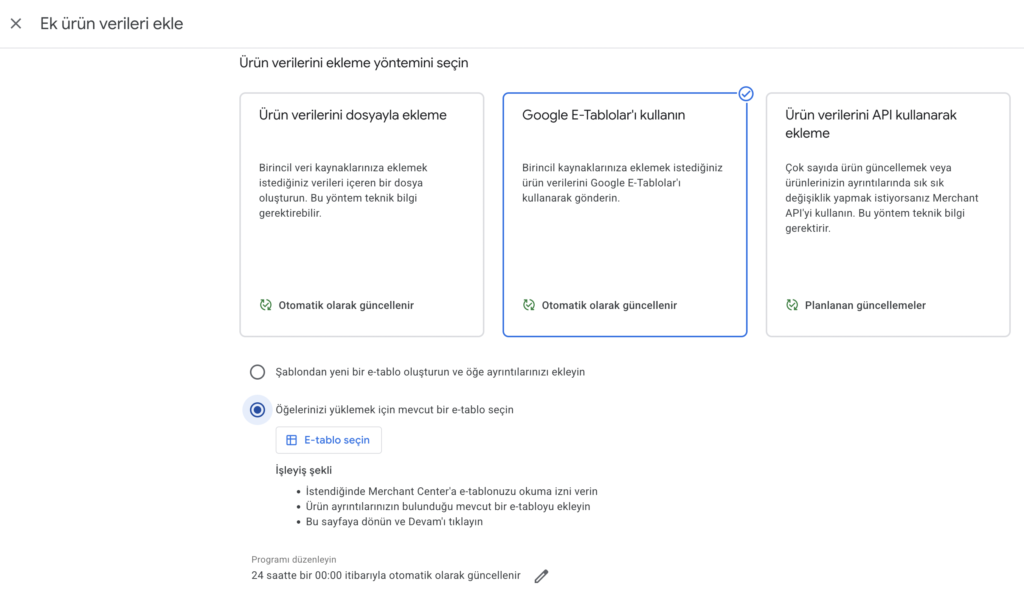
- “Birincil kaynaklar” sekmesinin yanındaki “Ek kaynaklar” (Supplemental sources) bölümünü bulun ve “Ek ürün verisi ekle” butonuna tıklayın.
- Yükleme yönteminizi seçin: Google Sheets bağlantısı, dosya yükleme veya barındırılan dosya URL’si.
Google Sheets kullanıyorsanız dosyanın paylaşım ayarını “bağlantıya sahip olan herkes görüntüleyebilir” olarak açmanız gerekir, yoksa Merchant Center dosyayı okuyamaz. Bu, kurulumda en sık takılınan adım.

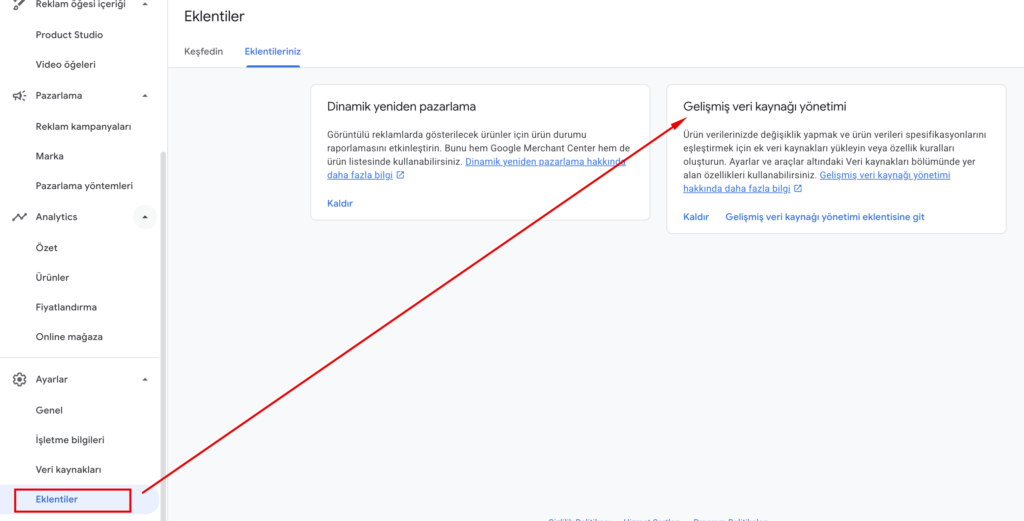
“Ek kaynaklar” alanı hesabınızda yer almıyor olabilir. Bunun sebebi eklentiler alanında “Gelişmiş Veri Kaynağı Yönetimi” eklentisinin aktif olmaması olabilir.
3. Özellik eşleşmesini kontrol edin
Merchant Center dosyayı işledikten sonra kolonları otomatik olarak ürün özellikleriyle eşleştirir. Kaynak detay ekranında hangi kolonun hangi özelliğe bağlandığını ve varsa hataları görürsünüz. Kolon başlıklarını Google’ın standart özellik adlarıyla (title, custom_label_0 gibi) yazarsanız eşleştirme sorunsuz geçer.
İşlem tamamlandıktan sonra ürünler sekmesinden birkaç ürünü açıp değişikliklerin gerçekten yansıdığını kontrol edin. Feed’in “işlendi” görünmesi her satırın doğru uygulandığı anlamına gelmez; ID eşleşmeyen satırlar sessizce atlanır.
4. Güncelleme sıklığını ayarlayın
Supplemental feed’i manuel olarak yenileyebilir veya günlük, haftalık ya da aylık otomatik getirme zamanlayabilirsiniz. Fiyat veya stok gibi değişken veriler taşıyorsanız günlük senkron şart. Custom label gibi görece sabit veriler için haftalık yeterli.
Burada bir uyarı: e-ticaret panelinde fiyat güncellenir ama supplemental feed’deki eski fiyat üzerine yazmaya devam ederse fiyat uyuşmazlığı (price mismatch) hatası alırsınız ve ürünler onaysız kalabilir. Supplemental feed’de fiyat taşıyorsanız o feed’in güncelliği artık sizin sorumluluğunuzdadır. Bu yüzden fiyatı mümkünse ana feed’de bırakıp supplemental feed’i başlık ve etiket gibi alanlarla sınırlı tutmayı tercih ediyorum.
Doğru kullanım için öneriler
- Feed’i olabildiğince sade tutun. Ana feed’deki veriyi çoğaltmayın, yalnızca değişecek alanları taşıyın.
- Büyük bir değişikliği tüm kataloğa uygulamadan önce 20-30 ürünlük bir grupta test edin. Başlık değişikliklerinde bu özellikle önemli çünkü yeni başlık gösterim aldığı sorguları değiştirir ve etkiyi ölçmek için karşılaştırma grubuna ihtiyacınız olur.
- Hangi tarihte hangi değişikliği yaptığınızı bir yerde not edin. Üç ay sonra “bu ürünlerin başlığı neden farklı” sorusunun cevabını hatırlamazsınız.
- Supplemental feed’i kalıcı bir yama olarak görmeyin. GTIN hatası gibi kök nedeni ana feed’de olan sorunları fırsat bulduğunuzda kaynağında düzeltin. Ek feed bir köprüdür; yıllarca üst üste binen düzeltme katmanları yönetilemez hale gelir.
- Birden fazla supplemental feed kullanabilirsiniz ama aynı özelliği iki ayrı ek feed’den yönetmeyin. Hangisinin geçerli olduğunu takip etmek gereksiz bir karmaşa yaratır.
Sık yapılan hatalar
- ID uyuşmazlığı: Altyapının ürettiği ID ile tabloya elle girilen ID’nin farklı olması. Shopify gibi platformlarda ID’ler “shopify_TR_123456_789” gibi uzun formatlarda gelir; kısaltılmış hali eşleşmez.
- Paylaşım izni eksikliği: Google Sheets dosyasının erişime kapalı olması. Feed “getirilemedi” hatası alıyorsanız önce buna bakın.
- Fiyatın sayı formatında kalması: Para birimi olmadan “3499” yazılması. Google bu değeri okumaz.
- Boş hücrelerin veri silmesi beklentisi: Supplemental feed’de bir hücreyi boş bırakmak ana feed’deki değeri silmez. Bir özelliği kaldırmak istiyorsanız bunun ana feed’de yapılması gerekir.
- Feed’i kurup unutmak: Aylar önce eklenmiş bir sale_price kolonunun güncel kampanya fiyatlarını ezmesi. Yaşayan her supplemental feed’in bir sahibi ve kontrol rutini olmalı.
Sık sorulan sorular
Supplemental feed ile yeni ürün ekleyebilir miyim?
Hayır. Supplemental feed yalnızca ana feed’de var olan ürünleri günceller. Yeni ürün eklemek için ana feed’i kullanmanız gerekir.
Supplemental feed’deki veri ana feed’i ezer mi?
Evet. Aynı özellik her iki feed’de de tanımlıysa supplemental feed’deki değer geçerli olur. Bu yüzden ek feed’e sadece bilinçli olarak değiştirmek istediğiniz alanları koymalısınız.
Kaç tane supplemental feed kullanabilirim?
Birden fazla supplemental feed oluşturabilirsiniz. Örneğin biri başlık optimizasyonu, diğeri custom label için ayrı dosyalar tutulabilir. Yine de aynı özelliği birden fazla ek feed’den yönetmekten kaçının.
Değişiklikler ne kadar sürede yansır?
Feed işlendiğinde değişiklikler genellikle birkaç saat içinde ürün verisine yansır. Google Sheets senkronunda zamanlama ayarına bağlı olarak günlük güncelleme yapılabilir; manuel “şimdi getir” seçeneğiyle işlemi anında tetikleyebilirsiniz.
Supplemental feed Performance Max kampanyalarını etkiler mi?
Evet. Merchant Center’daki ürün verisi hangi kampanya türü olursa olsun aynı kaynaktan gelir. Supplemental feed ile eklediğiniz custom label’ları Performance Max’te ürün grubu (listing group) segmentasyonunda doğrudan kullanabilirsiniz.
Feed rules ile supplemental feed arasındaki fark nedir?
Feed kuralları (feed rules) mevcut veriyi Merchant Center içinde dönüştürür; örneğin başlığa marka adını otomatik ekler. Supplemental feed ise dışarıdan yeni veri getirir. Kural mantığıyla çözülebilen toplu dönüşümlerde feed rules, ürün bazında özel veri gerektiğinde supplemental feed daha uygundur. İkisi birlikte de kullanılabilir.